
FREE TOOL / 業務・運用
予定ファイル(.ics)作成
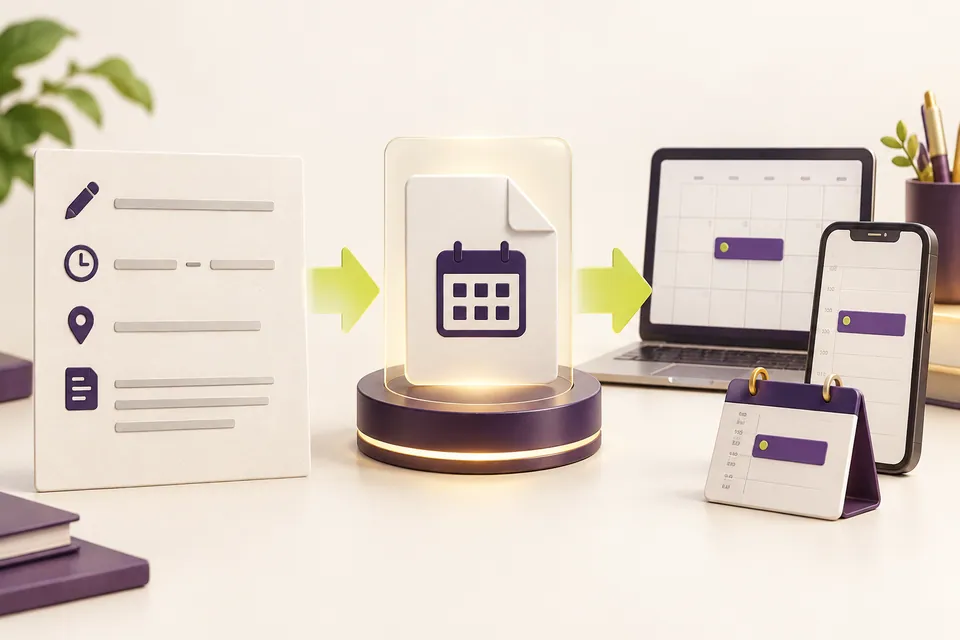
件名・開始と終了(日本時間)・場所・説明から、カレンダーアプリに取り込める1件分の予定ファイル(.ics)を作ります。終日の予定にも対応します。
- 実務に使える
- 無料・登録不要
- 入力はブラウザ内だけで処理
こんな時に:ics 作成カレンダー 予定予定 ファイルiCalendar予定 共有
ツールを使う
架空サンプルを読み込んでから、自分のデータに置き換えられます。
入力内容をサーバーへ送信したり、自動保存したりしません。ページを閉じると入力は失われます。サンプルは架空の例です。
保存した予定をカレンダーに反映するには
ファイルの保存と、カレンダーへの登録は別の操作です。このツールが作るのは1件分の予定ファイルです。保存後に利用中のカレンダーへ取り込んでください。自動同期は行いません。
- 作成結果で日付と時刻を確認して、.icsファイルを保存します。
- PC版Googleカレンダーなら「設定 → インポート/エクスポート」、Macならカレンダーの「ファイル → 読み込む」から、ファイルと登録先を選びます。
- 登録先のカレンダーを表示し、入力した日付の予定を確認します。架空サンプルは2026年10月5日なので、今日の欄には出ません。
スマホやアプリ内ブラウザで保存・取り込みが進まない場合は、標準ブラウザやPCでお試しください。端末によって手順が異なります。
保存したのに、予定が見つからないとき
- ダウンロード先に .ics ファイルがあるか確認する。
- 取り込み先に選んだアカウントとカレンダーが表示されているか確認する。
- 今日ではなく、入力した日付を開く。時刻付き予定はカレンダーのタイムゾーンも確認する。
- 再取り込み前に同名の予定がないか確認する。繰り返すと重複する場合があります。
公式の取り込み案内:Google カレンダー(PC) / Apple カレンダー(Mac・英語) / Outlook
取り込んだ後にこのツールで予定を編集しても、自動では更新されません。変更はカレンダー側で行ってください。日付は1900〜9998年に対応します。
このツールの流れ
入力と出力
入力するもの
件名、終日かどうか、開始日・開始時刻、終了日・終了時刻(日本時間)、場所、説明
出てくるもの
.icsの内容のプレビュー、UTCに変換した開始・終了、.icsファイル
具体例
例: 2026-10-05 09:00〜10:00(日本時間)は DTSTART:20261005T000000Z / DTEND:20261005T010000Z になり、終日の 10-05 は DTEND が翌日の 20261006 になります。
サンプル:架空の打ち合わせ(2026-10-05 09:00〜10:00)
使い方(3ステップ)
- 件名と開始・終了の日時(日本時間)を入れます。終日なら「終日」をオンにします。
- 場所と説明を必要に応じて入れます。
- 「実行」で.icsの内容を確認し、保存してカレンダーアプリで開きます。
できないこと・注意
1ファイル1件、繰り返し・参加者・通知・添付は作れません。入力は日本時間(JST, UTC+9)として扱い、ほかのタイムゾーンは選べません。カレンダーへの登録や送信はせず、ファイルを保存して取り込むのは本人の操作です。
関連ツール
関連する解説
「予定ファイル(.ics)作成」は、使うたびに手元のデータを入れ、その場で結果を出す道具です。毎日の業務で使い続けるには、入力する人、例外の扱い、直せる人、うまくいったかの確かめ方まで決める必要があります。
解説:業務改善ツールが、現場で使われないとき予定・予約データの連携や自動登録の仕組み化について、自社のデータや手順、担当者への引き継ぎまで含めて相談できます。相談フォームにはツール名だけを引き継ぎ、入力した内容や結果は送られません。
- 聞く今の状況を聞く無料初回の状況相談
- 決める何から変えるかを決める無料進め方と概算の提案まで
- 作る設計して、試作・実装する有償範囲・費用・期間を合意してから
- 根付かせる現場で使われるところまで有償運用支援の範囲を合意してから