
FREE TOOL / 制作・開発
画像リサイズ・圧縮
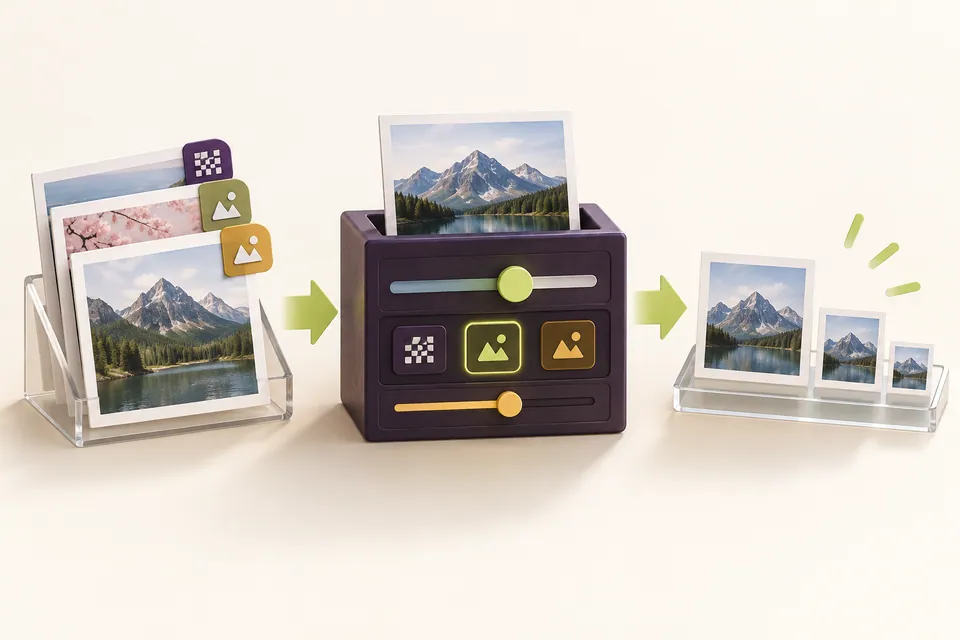
PNG / JPEG / WebP の画像を、長辺の最大ピクセルを指定して縮小し、出力形式と品質を選んで保存します。変換前後のサイズとプレビューを並べて比べられます。
- 実務に使える
- 無料・登録不要
- 入力はブラウザ内だけで処理
こんな時に:画像 縮小画像 圧縮JPEG 変換WebP 変換写真 サイズ
ツールを使う
架空サンプルを読み込んでから、自分のデータに置き換えられます。
入力内容をサーバーへ送信したり、自動保存したりしません。ページを閉じると入力は失われます。サンプルは架空の例です。
このツールの流れ
入力と出力
入力するもの
画像ファイル(PNG / JPEG / WebP、1枚10MB・1,600万画素まで、最大5枚)、長辺の最大ピクセル、出力形式、品質
出てくるもの
変換前後の寸法とファイルサイズ、プレビュー、1枚ずつの画像ファイル
具体例
例: 生成した800×400の図形画像を長辺400pxにすると400×200になり、保存ファイル名は「sample-shapes-800x400-400x200.png」のように実際の寸法と形式が付きます。
サンプル:生成した架空の図形画像(800×400 PNG)
使い方(3ステップ)
- 画像ファイルを選ぶか、「架空サンプルで試す」で生成した図形画像を使います。
- 長辺の最大ピクセル・出力形式・品質を決めます。
- 「実行」で前後の寸法・サイズ・プレビューを確認し、必要な画像を保存します。
できないこと・注意
拡大はしません(長辺が指定以下の画像は寸法そのまま再保存)。アニメーションPNG / WebP は最初のフレームだけの静止画になります。EXIF などのメタデータは残らず、形式や内容によっては元より大きくなることがあります。処理はこのブラウザのCanvasで行い、サーバーには送りません。
関連ツール
関連する解説
「画像リサイズ・圧縮」のような処理や画面を自社の業務に合わせて作るときは、経営・現場・開発の言葉をそろえ、何を作らないかを決めるところから始めます。
解説:技術パートナー(FDE)とは画像入稿・Web掲載用の自動変換の仕組み化について、自社のデータや手順、担当者への引き継ぎまで含めて相談できます。相談フォームにはツール名だけを引き継ぎ、入力した内容や結果は送られません。
- 聞く今の状況を聞く無料初回の状況相談
- 決める何から変えるかを決める無料進め方と概算の提案まで
- 作る設計して、試作・実装する有償範囲・費用・期間を合意してから
- 根付かせる現場で使われるところまで有償運用支援の範囲を合意してから