
FREE TOOL / CSV・データ整理
表記統一(列を選んで正規化)
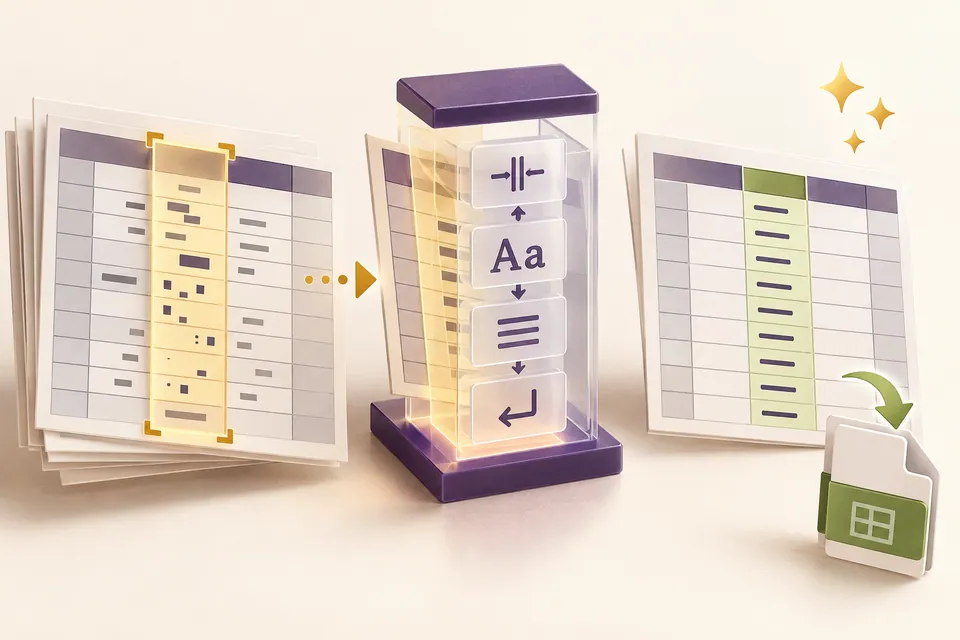
選んだ列だけに、前後の空白削除・全角半角の統一(NFKC)・英字の大文字小文字・連続空白・改行の処理をかけ、変更前後を確認してからCSVで保存します。
- 実務に使える
- 無料・登録不要
- 入力はブラウザ内だけで処理
こんな時に:表記ゆれ全角 半角データ クレンジング空白 削除
ツールを使う
架空サンプルを読み込んでから、自分のデータに置き換えられます。
入力内容をサーバーへ送信したり、自動保存したりしません。ページを閉じると入力は失われます。サンプルは架空の例です。
このツールの流れ
入力CSVと対象列判定空白・全角半角・大小を統一例外選んでいない列は変えない別掲 / 停止出力統一後CSV・変更ログ
入力と出力
入力するもの
CSV、統一する列(複数選択)、適用する処理
出てくるもの
変更セルの前後一覧、統一後のCSV、変更ログCSV
具体例
例: 「ABC商事 」が「ABC商事」に変わり、選んでいないIDの列の「00012」は先頭ゼロのまま保持されます。
サンプル:架空の顧客一覧6行(全角英数・余分な空白・改行を含む)
使い方(3ステップ)
- CSVを貼り付け、統一する列を選びます。
- 適用する処理(前後の空白・全角半角・英字の大小・改行)を選びます。
- 「実行」で変更前後を確認し、統一後のCSVを保存します。
できないこと・注意
1MB・5,000行まで。選んでいない列は一切変更しません。値は文字列のまま扱い、数値に変換しないため「00012」の先頭ゼロは保持されます。
関連ツール
関連する解説
「表記統一(列を選んで正規化)」は、使うたびに手元のデータを入れ、その場で結果を出す道具です。毎日の業務で使い続けるには、入力する人、例外の扱い、直せる人、うまくいったかの確かめ方まで決める必要があります。
解説:業務改善ツールが、現場で使われないとき自社の業務に組み込むなら。
うちの業務ではどうするかを相談する 顧客・商品マスタのデータクレンジング設計について、自社のデータや手順、担当者への引き継ぎまで含めて相談できます。相談フォームにはツール名だけを引き継ぎ、入力した内容や結果は送られません。
- 聞く今の状況を聞く無料初回の状況相談
- 決める何から変えるかを決める無料進め方と概算の提案まで
- 作る設計して、試作・実装する有償範囲・費用・期間を合意してから
- 根付かせる現場で使われるところまで有償運用支援の範囲を合意してから